„Verbindung zum Server verloren“: Wenn der Empfangs-PC einfach einschläft
Ein neuer Empfangs-PC fiel regelmäßig aus der Datenbankverbindung zum Praxisserver. Die Ursache lag nicht im Netzwerk, sondern in den Energieeinstellungen von Windows.
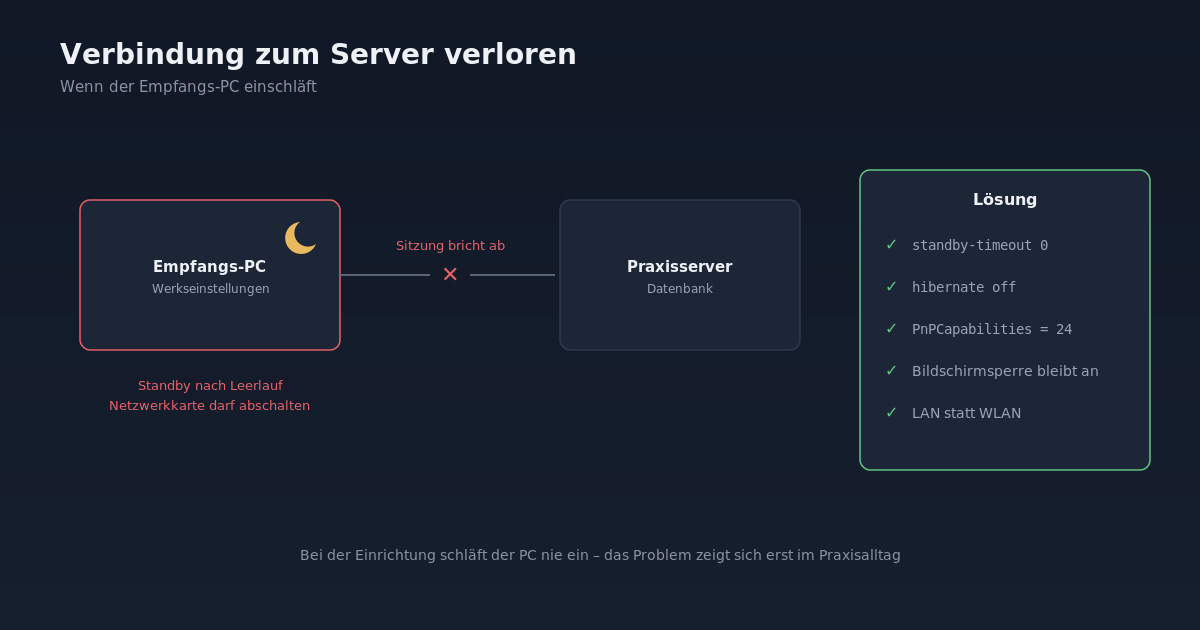
Kurz nach dem Tausch des Empfangs-PCs in einer Zahnarztpraxis meldete die Praxissoftware immer wieder, die Verbindung zum Server sei unterbrochen. Die anderen Arbeitsplätze liefen problemlos, der Server auch. Nur der neue Rechner am Empfang fiel regelmäßig aus der Datenbankverbindung.
Bei solchen Meldungen denkt man zuerst an Netzwerkkabel, Switch oder Server. Die Ursache lag aber im Rechner selbst: in den Energieeinstellungen von Windows.
Die Diagnose
Der Rechner war per Fernwartung erreichbar, das Netzwerkkabel in Ordnung, die IP-Adresse fest eingestellt. Auffällig war das Muster: Die Abbrüche kamen nach Phasen, in denen am Empfang niemand am Rechner gearbeitet hatte, etwa über Mittag.
Ein Blick in die Energieeinstellungen bestätigte den Verdacht. Der neue Rechner hatte die Werkseinstellungen:
- Standby nach einer gewissen Leerlaufzeit (bei Netzbetrieb).
- „Computer kann das Gerät ausschalten, um Energie zu sparen“ für die Netzwerkkarte aktiviert.
Für einen Büro-PC zu Hause ist das sinnvoll. Für einen Arbeitsplatz, der eine dauerhafte Datenbankverbindung zum Praxisserver hält, ist es fatal. Schläft der Rechner ein oder schaltet Windows die Netzwerkkarte kurz ab, bricht die Sitzung zum Server ab. Die Praxissoftware merkt es erst beim nächsten Zugriff und meldet dann einen Verbindungsfehler.
Die Lösung
Drei Einstellungen, die wir auf Praxisrechnern grundsätzlich setzen, jeweils als Administrator in der Eingabeaufforderung:
1. Standby und Ruhezustand abschalten:
powercfg /change standby-timeout-ac 0
powercfg /change standby-timeout-dc 0
powercfg /change hibernate-timeout-ac 0
powercfg /change hibernate-timeout-dc 0
powercfg /hibernate off
Der Bildschirm darf weiterhin nach einiger Zeit ausgehen, das stört die Verbindung nicht und ist aus Datenschutzgründen am Empfang sogar erwünscht.
2. Energieverwaltung der Netzwerkkarte abschalten.
Das geht im Geräte-Manager über die Eigenschaften der Netzwerkkarte, Reiter „Energieverwaltung“. Für mehrere Rechner oder per Fernwartung ist die Registry schneller. Der Wert PnPCapabilities = 24 im Treiberschlüssel der Netzwerkkarte entspricht dem entfernten Häkchen „Computer kann das Gerät ausschalten“:
$guid = (Get-NetAdapter -Name 'Ethernet').InterfaceGuid
$key  = Get-ChildItem 'HKLM:\SYSTEM\CurrentControlSet\Control\Class\{4d36e972-e325-11ce-bfc1-08002be10318}' -ErrorAction SilentlyContinue |
        Where-Object { (Get-ItemProperty $_.PSPath).NetCfgInstanceId -eq $guid }
Set-ItemProperty -Path $key.PSPath -Name PnPCapabilities -Value 24 -Type DWord
Die Einstellung wirkt nach dem nächsten Neustart. Ein kleiner Stolperstein: Das naheliegende PowerShell-Cmdlet Set-NetAdapterPowerManagement kennt genau diese Option nicht. Und der oft zitierte WMI-Weg über MSPower_DeviceEnable funktioniert nicht mit jedem Treiber.
3. Kontrolle:
powercfg /a
powercfg /query SCHEME_CURRENT SUB_SLEEP
powercfg /a sollte melden, dass der Ruhezustand nicht aktiviert ist, und die Standby-Zeit sollte 0 sein.
Warum das bei neuen Rechnern so häufig passiert
Beim Einrichten neuer Arbeitsplätze denkt man an Software, Drucker, Netzlaufwerke und Kartenterminal. Die Energieeinstellungen bleiben oft auf Werkseinstellung, weil der Rechner beim Einrichten ja ständig benutzt wird und nie einschläft. Das Problem zeigt sich erst im Praxisalltag, wenn am Empfang mal eine Stunde Ruhe ist.
Unsere Empfehlung für Praxisrechner mit Datenbankverbindung zum Server:
- Standby und Ruhezustand aus, Bildschirmabschaltung und Bildschirmsperre an.
- Energieverwaltung der Netzwerkkarte aus.
- Bevorzugt LAN statt WLAN, und falls beides vorhanden ist, das WLAN deaktivieren, damit Windows nicht zwischen den Verbindungen wechselt.
- Diese Einstellungen in die Checkliste für neue Arbeitsplätze aufnehmen, nicht erst setzen, wenn es klemmt.